Xico Clean
Mac を、最高の状態に。
一度のスマートスキャンで、システムジャンク、AI ツールのキャッシュ、重複ファイル、大きなファイルを見つけ出し、決める前にすべての項目を見せてくれます。
バージョン 0.7.1 · macOS 14 以降が必要 · Apple シリコンと Intel · 15日間の無料トライアル

- 20
- のツール
- 6
- 種類を同時にスキャン
- 8
- 種類の機体を乗客数で選択
- 12
- 種類のテーマ
注目の機能。
スマートスキャン
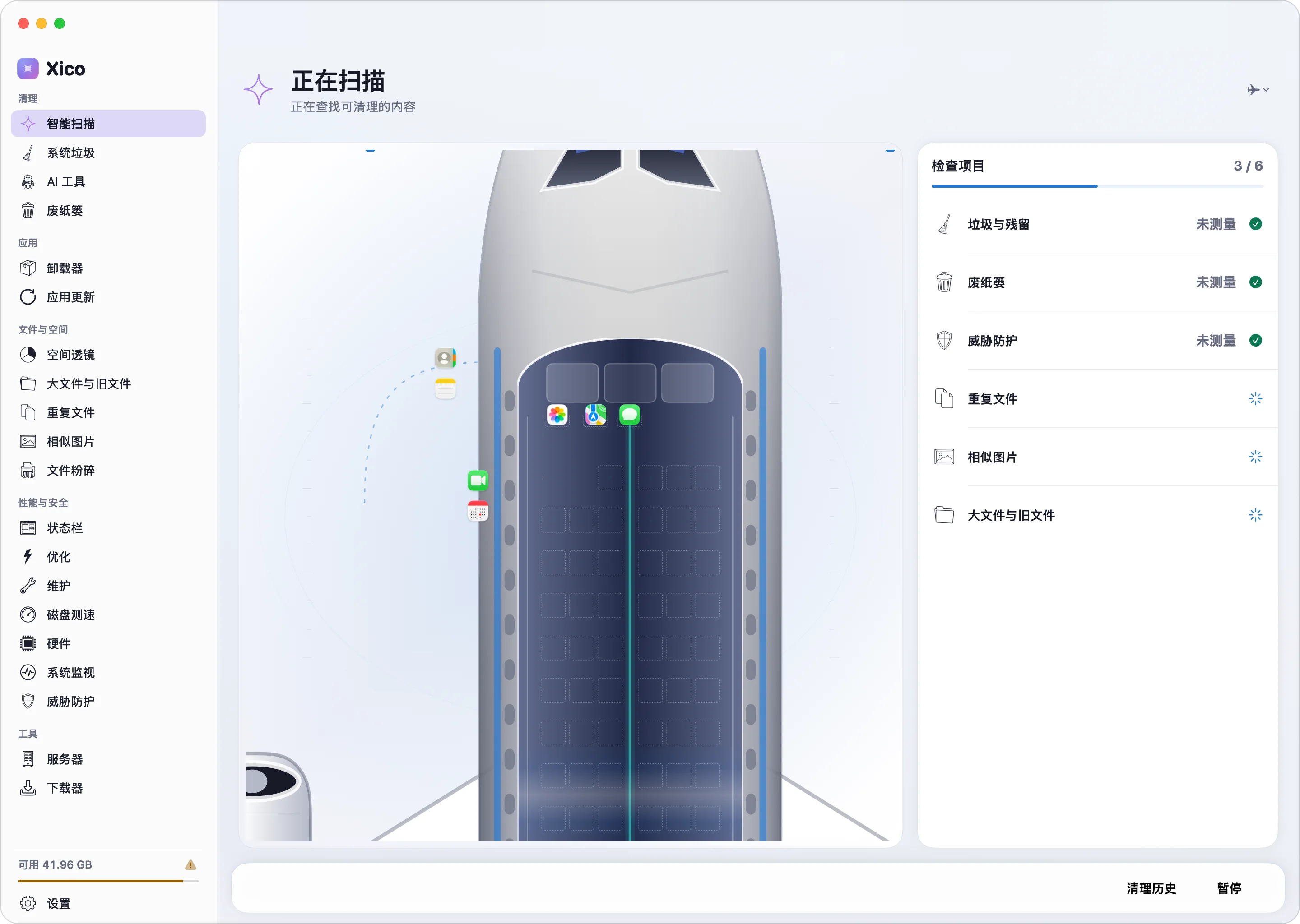
アプリが、搭乗中。
スキャンが進むと、項目が見つかったアプリが乗客のように搭乗します。進捗は、実際に完了したチェックだけを数えます。
AI ツール
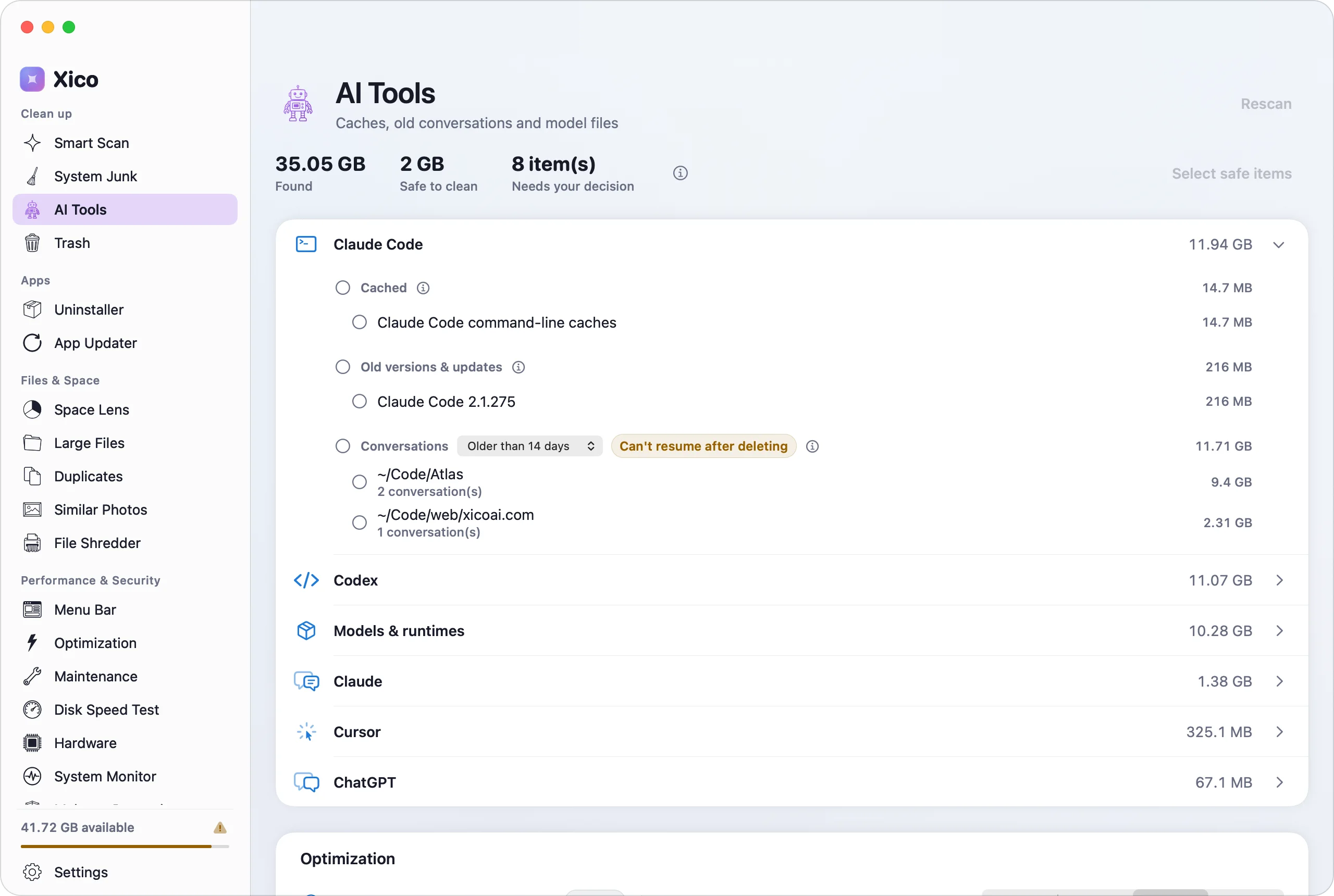
AI ツールの後片付けも。
Claude Code、Codex、Cursor、ChatGPT のキャッシュ、古いバージョン、古い会話を、ツールごとに一覧にしてリスク別に並べます。
スペースレンズ
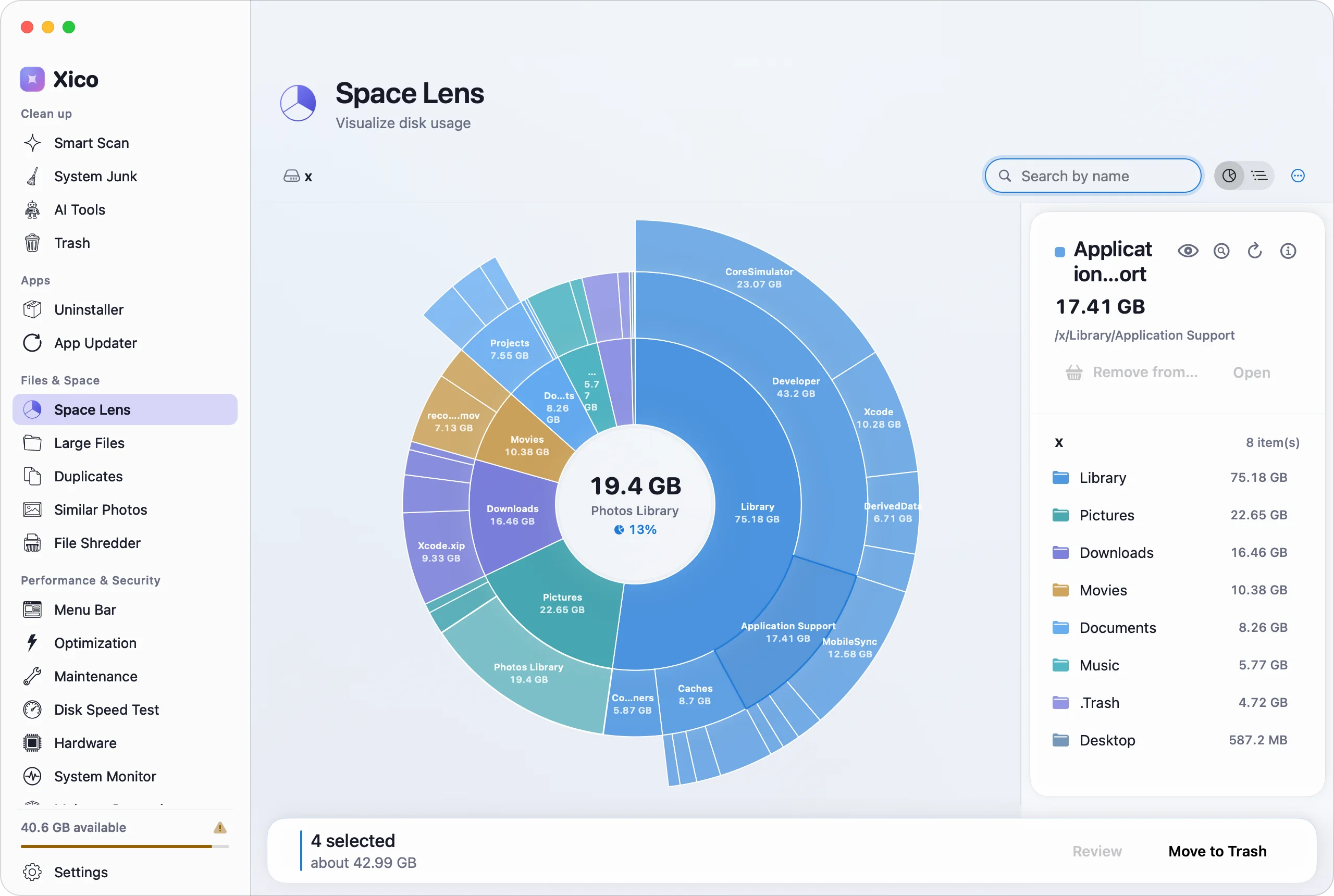
容量の行き先が、見える。
掘り下げられるサンバースト図が、ディスク全体を目の前に広げます。
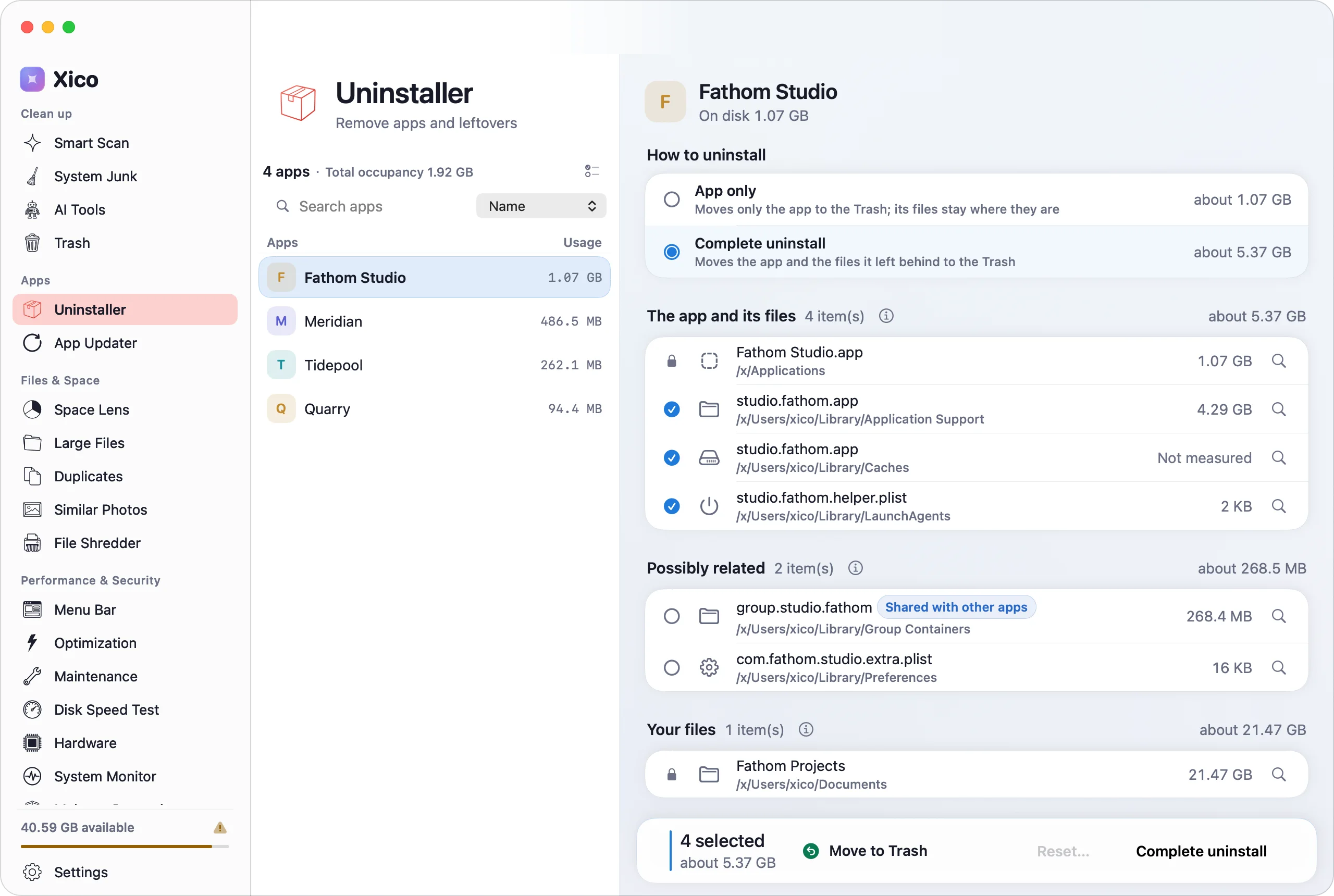
アンインストーラ
きれいに削除して、あとから戻せる。
アプリは、キャッシュ、環境設定、サポートファイルと一緒にゴミ箱へ。空にするまでは元に戻せます。
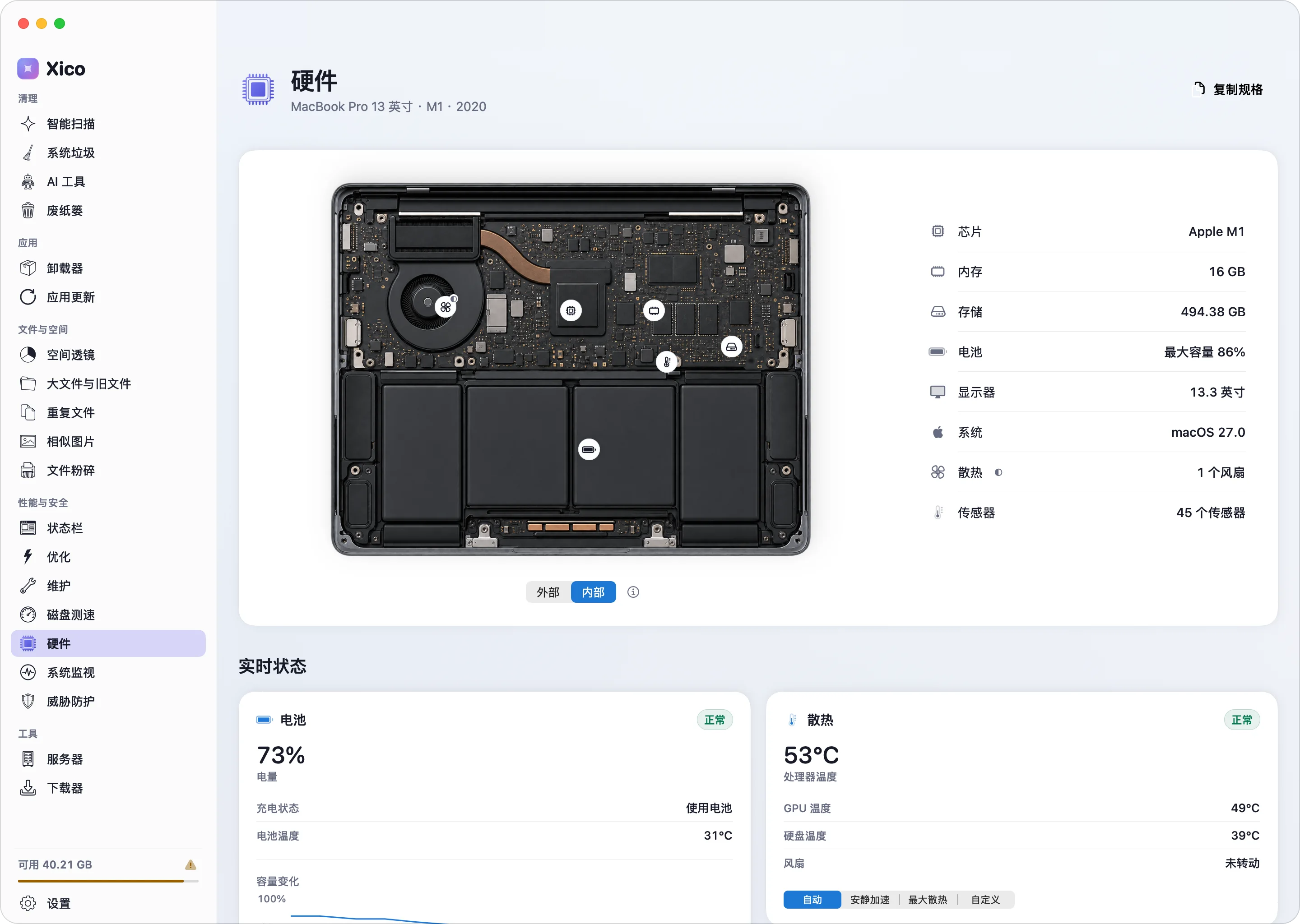
ハードウェア
Mac の中を、のぞいてみる。
外観と内部の図、バッテリーの状態、SSD の消耗、ファンを 1 ページに。
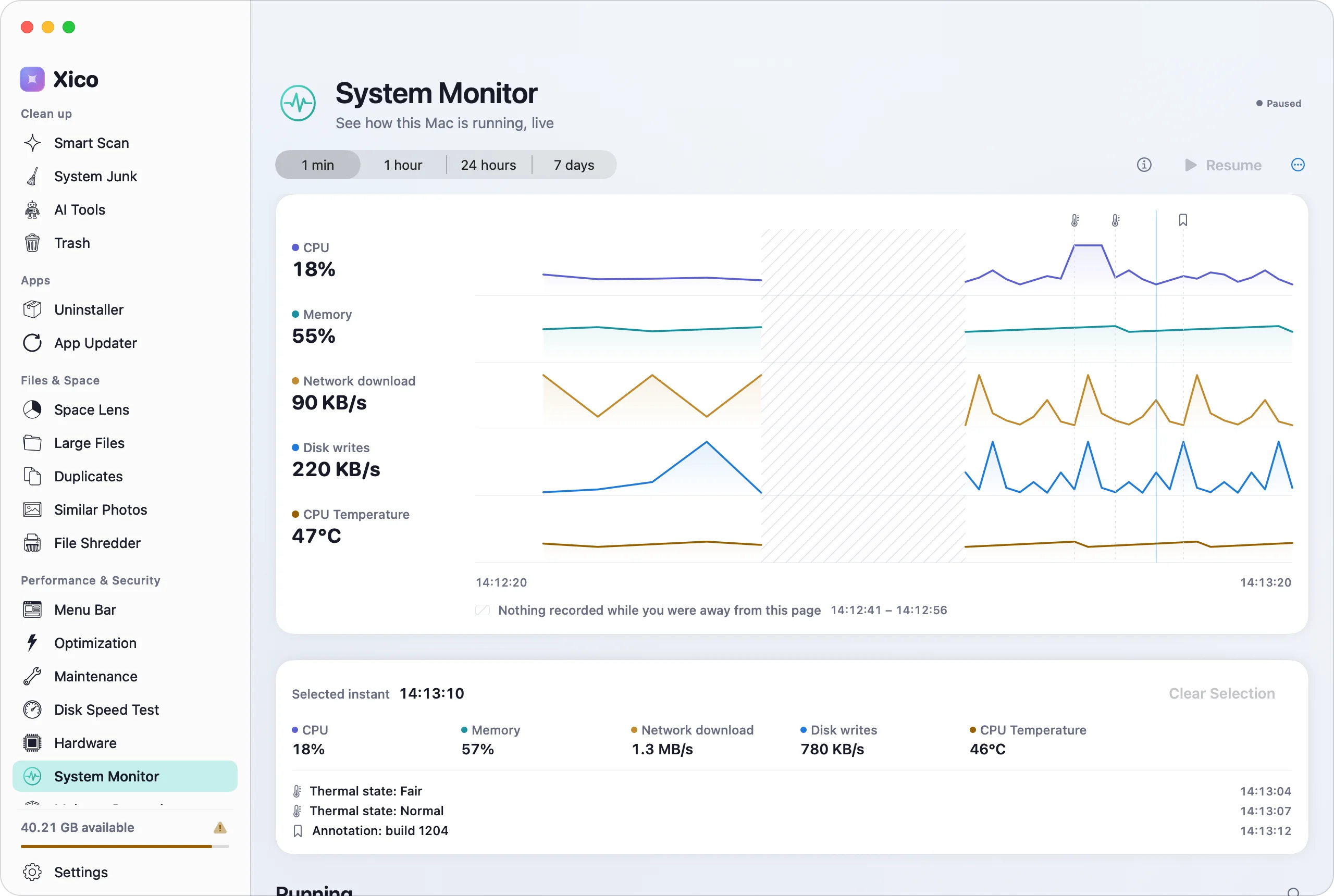
システムモニタ
遅くなった理由は、記録に残る。
CPU、メモリ、GPU、ネットワーク、ディスク、温度を、6 本のタイムラインで並べて表示します。

スマートスキャン
スキャンを、フライトのように。
スマートスキャンは 6 つを同時にチェックします。ジャンクと残りファイル、ゴミ箱、脅威、重複ファイル、類似写真、そして大きなファイルと古いファイル。項目が見つかったアプリは、乗客として搭乗します。


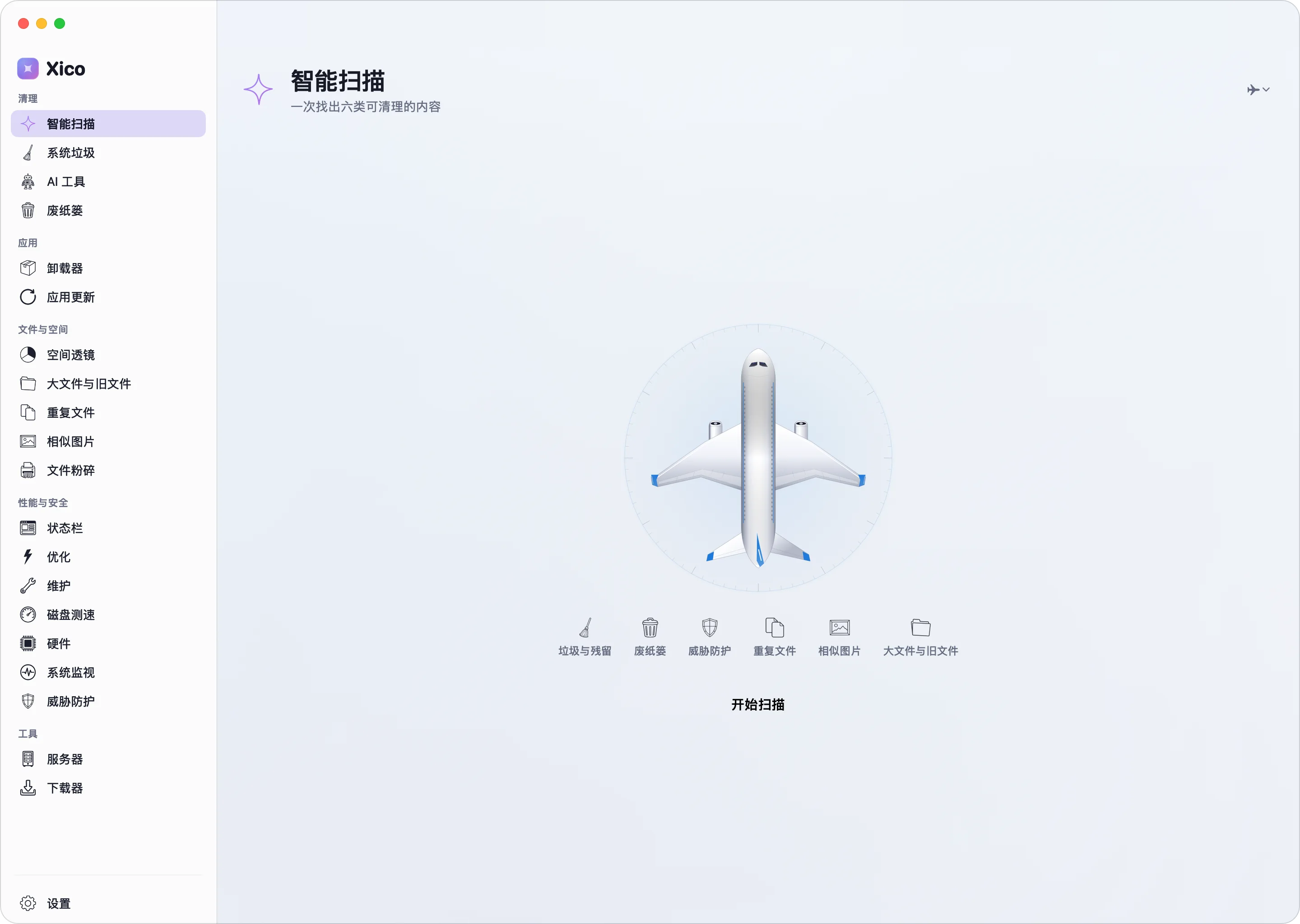
01·ゲート
クリックひとつで出発。
6 つのチェックが一斉に並びます。スキャンを始めたら、あとは Xico にお任せください。
02·搭乗
アプリが次々と搭乗。
各アプリの本物のアイコンが機内に入り、席に着きます。進捗は実際に終わったチェックに合わせて進み、いつでも一時停止できます。
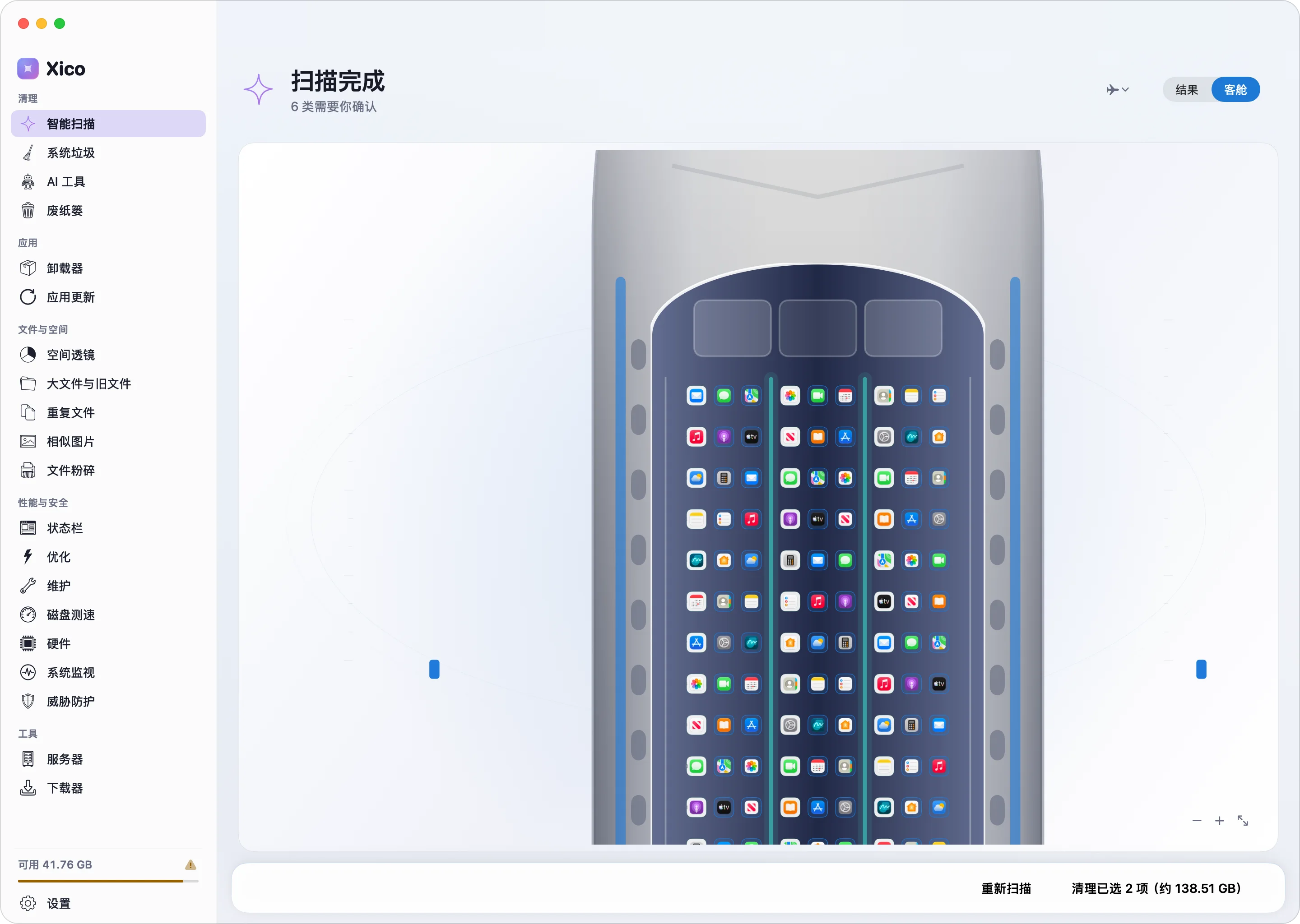
03·満席
機内全体が、あなたの Mac。
機体は乗客数に合わせて、737 から総 2 階建ての A380 まで選ばれます。どの席を開いても、そのアプリで見つかった項目を確認できます。
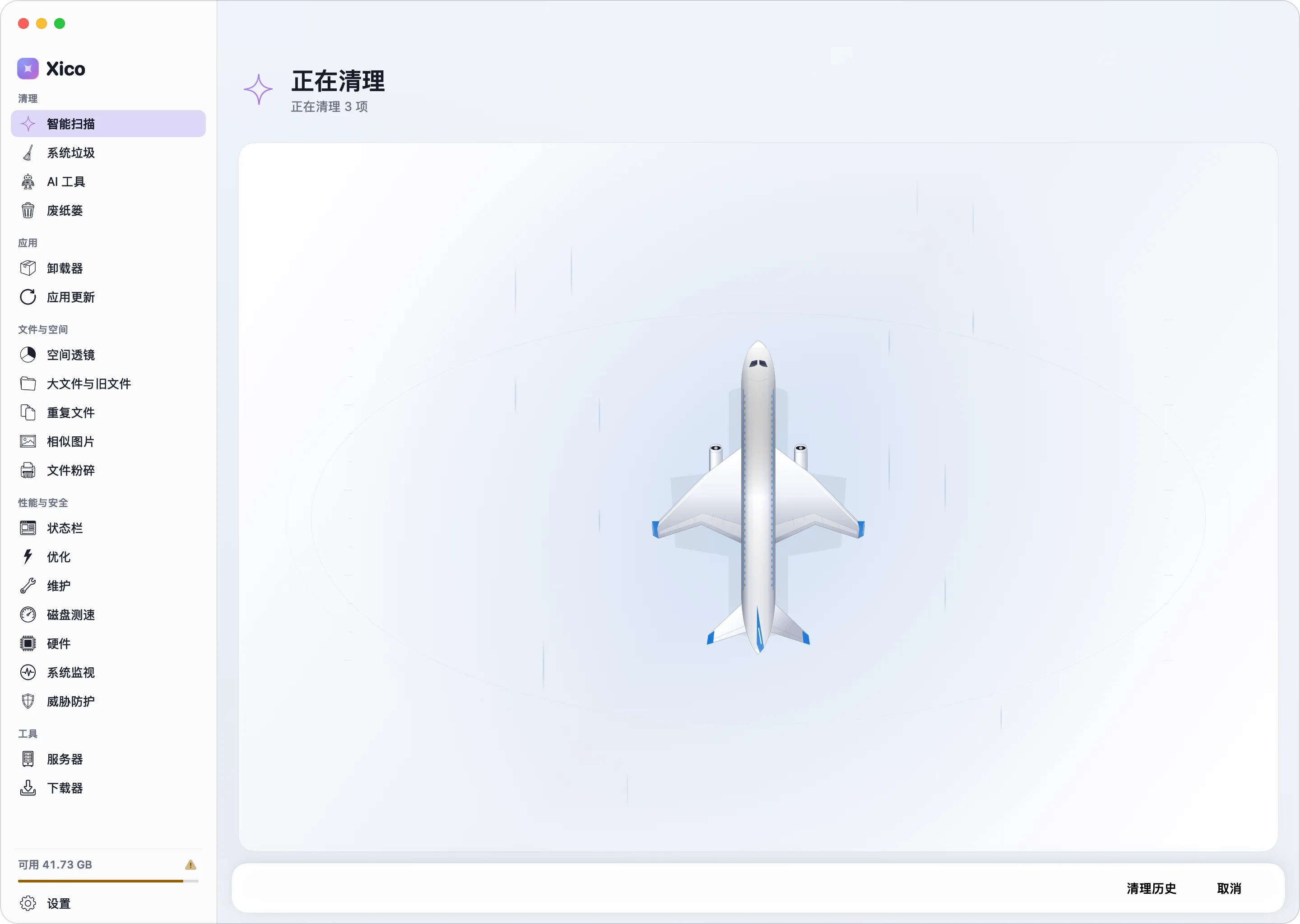
04·フライト
離陸して、片付けて、着陸。
確認すると機体は離陸し、巡航して着陸。何が削除され、何がゴミ箱に移されたかを報告します。
すべてを見てから、決める。
結果は「おすすめ」「確認が必要」「保護対象」に分かれます。最初から選択されているのはおすすめの項目だけ。それ以外は、あなたが決めます。

デベロッパの Mac も、しっかりケア。
システムジャンクは、Xcode の DerivedData、デバイスサポートファイル、古いシミュレータに加え、Homebrew、npm、pip などのパッケージマネージャのキャッシュも見つけます。数 GB ある Xcode のインストーラやアーカイブは「大きなファイル」に表示されます。

AI ツール
AI 時代の Mac のために。
Claude Code、Codex、Cursor のような AI ツールは、キャッシュ、古いバージョン、会話ログ、モデルファイルを知らないうちにため込みます。私たちの開発用 Mac の 1 台では、30 GB 以上を占めていました。
Claude CodeCodexCursorChatGPTClaudeWindsurfVS CodeOllamaLM StudioHugging Face

安全に削除できる
アプリのキャッシュ、ダウンロード済みのアップデート、古いバージョン。いつでも再生成でき、あなたのデータは含まれません。
あなたが判断
古い会話、セッション、ワークツリー、モデルファイルは最初から選択されることはなく、削除すると何が起きるかをそれぞれ説明します。
決して触れない
メモリ、設定、認証情報、スキルがクリーンアップの一覧に載ることはありません。
Claude Code が会話を保存する期間も、7・14・30・90 日から設定できます。
スペースレンズ
容量の行き先が、見える。
掘り下げられるサンバースト図が、ディスク全体を目の前に広げます。いちばん大きなフォルダを見つけてコレクターにドラッグし、まとめてゴミ箱へ。

クローン、ハードリンク、iCloud にしかないファイルにはラベルが付くため、実際には空けられない容量が「解放できる」と数えられることはありません。
テーマ
12 のテーマから、お気に入りを。
テーマはサイドバー、ボタン、グラフの色を変えます。設定からいつでも切り替えられます。
晴れ空

アプリ
入れるのも、消すのも、すっきり。
アンインストーラ
アプリは、キャッシュ、環境設定、サポートファイルと一緒にゴミ箱へ。自分でアプリをゴミ箱にドラッグしたときも、残されたファイルの片付けを Xico が提案します。

アプリのアップデート
インストール済みアプリの新しいバージョンを、ひとつの場所で確認。Xico の中でインストールするアップデートは事前に検証され、失敗したときは元に戻ります。

ファイル
大きなファイルも、重複も、すっきり整理。
大きなファイル
何か月も開いていない大きなファイルを、サイズと最後に開いた日から見つけます。
重複ファイル
内容が完全に一致するものだけを検出。どのグループでも少なくとも 1 つは残し、クローンも識別します。

類似写真
Apple の Vision が、連写や似た写真を RAW ファイルも含めて見つけます。
ファイル完全消去
ファイルをランダムなデータで 3 回上書きしてから削除します。
パフォーマンス
見えるから、整えられる。
ハードウェア
外観と内部の図、バッテリーの状態と容量の履歴、SSD の消耗、ファン、接続中のデバイスまで、すべて 1 ページに。


システムモニタ
CPU、メモリ、GPU、ネットワーク、ディスク、温度の 6 本のタイムライン。おかしな動きをしているプロセスは、その場で終了できます。

メニューバー
メニューバーに表示するリアルタイムの項目を 9 種類から選び、見た目と更新頻度も決められます。

ディスク速度テスト
シーケンシャルとランダム 4K の読み書きを繰り返し測定して中央値を算出。そのドライブで扱えるビデオフォーマットもわかります。
さらに最適化とメンテナンスも。ログイン項目やバックグラウンド項目を確認し、DNS キャッシュの消去や Spotlight インデックスの再構築などを実行できます。
安全性
クリーナーは、まず信頼に値するものでなければ。
確認してから実行
どのクリーンアップも、まず計画にまとめ、あなたが確認してから実行します。完全に削除される項目は、確認のときに明示されます。
ファイルはゴミ箱へ
大きなファイル、重複ファイル、類似写真、アンインストールしたアプリはゴミ箱に移され、空にするまでは取り戻せます。
保護される場所
システムファイル、iCloud Drive、メール、メッセージ、キーチェーン、認証情報には、決して手を触れません。
脅威チェックと隔離
怪しい起動項目やアプリをチェック。隔離したものは元に戻せます。
正直な数字
推定値には「約」、測れないものには「未測定」と表示。ゴミ箱に移しただけのものを「解放済み」と数えることはありません。
ローカル処理
スキャンと分析はお使いの Mac 上で行われ、ファイルがアップロードされることはありません。
ツール
さらに 2 つのツールも、すぐそばに。
サーバ
タブ式のターミナル、ファイルブラウザ、ポートフォワーディング、Linux の監視で、SSH サーバを管理できます。
ダウンローダー
リンクを貼り付けるだけで、ダウンロードする権利のあるビデオ、オーディオ、画像を保存できます。
オールインワン
ひとつのアプリに、道具一式。
クリーンアップ、ディスク分析、アンインストール、アプリのアップデート、システム監視、メニューバー表示、ディスクのベンチマーク、ハードウェアの状態、SSH、ダウンロード。これまで何本ものアプリが必要だったことが、ひとつのネイティブアプリで済みます。
システムのクリーンアップAI キャッシュの削除ディスク分析重複ファイル類似写真アンインストールと残りファイルアプリのアップデートシステムモニタメニューバー表示ディスク速度テストハードウェアの状態脅威チェックSSH ターミナルダウンローダー
よくある質問
安全ですか?誤って削除しませんか?
どのクリーンアップも、まず計画にまとめ、あなたが確認してから実行します。内蔵の保護リストがシステムの重要なファイルを守り、最初から選択されているのはおすすめの項目だけです。個人ファイルはゴミ箱に移され、空にするまでは取り戻せます。完全に削除されるキャッシュは、確認のときに明示されます。
ファイルはアップロードされますか?
いいえ。スキャンと分析はすべてローカルで行われ、ファイルの内容がアップロードされることはありません。
Space Lens はディスク容量をどう計算しますか?
スペースレンズは、各ファイルに実際に割り当てられているサイズをもとに階層を構築します。ハードリンクは除外され、APFS のクローンははっきり表示されます。個々のファイルまで掘り下げてコレクターに追加し、ゴミ箱に移すことができ、空にするまでは取り戻せます。
Mac の「システムデータ」が大きいのはなぜ?削除方法は?
「システムデータ」(以前の「その他」)は、macOS のキャッシュ、ログ、ローカルスナップショット、アプリのサポートファイルなどです。その多くは安全に削除できます。Xico Clean のスマートスキャンは解放できる部分を見つけ、今すぐ空けられる容量と macOS が管理する容量を正直に区別します。実行する前に、すべての項目を確認できます。
Mac が重い・遅いときの対処法は?
ディスクの空き不足、肥大化したキャッシュ、多すぎるログイン項目、暴走アプリが Mac を遅くします。Xico Clean は容量を空け、安全なジャンクを整理。メニューバー監視で CPU・メモリ・ディスクの使用状況をリアルタイム表示し、原因を特定して対処できます。
Mac を掃除して容量を空けるには?
Xico Clean を開いて「スマートスキャン」を実行すると、数秒でシステムジャンク、開発者キャッシュ、大きなファイル、重複ファイルを見つけ出します。さらに Space Lens でディスク全体を可視化すれば、いちばん容量を食っているフォルダをひと目で特定。安全に掃除するだけで、数 GB から数十 GB の空き容量を取り戻せます。
技術仕様
- バージョン
- 0.7.1 · 64.0 MB
- 動作環境
- macOS 14 以降
- プロセッサ
- Apple シリコンと Intel(ユニバーサル)
- 言語
- 11 言語
- 配布
- Developer ID 署名済み、Apple による公証済み
- ライセンス
- 15日間の無料トライアル、買い切り