Xico Clean
Bringen Sie Ihren Mac in Bestform.
Ein Intelligenter Scan findet Systemmüll, Caches von KI-Werkzeugen, Duplikate und große Dateien – und zeigt Ihnen jeden Eintrag, bevor Sie entscheiden.
Version 0.7.1 · Erfordert macOS 14 oder neuer · Apple Chips und Intel · 15 Tage kostenlos testen

- 20
- Werkzeuge
- 6
- Quellen auf einmal gescannt
- 8
- Flugzeuge, je nach Passagierzahl
- 12
- Designs
Die Highlights.
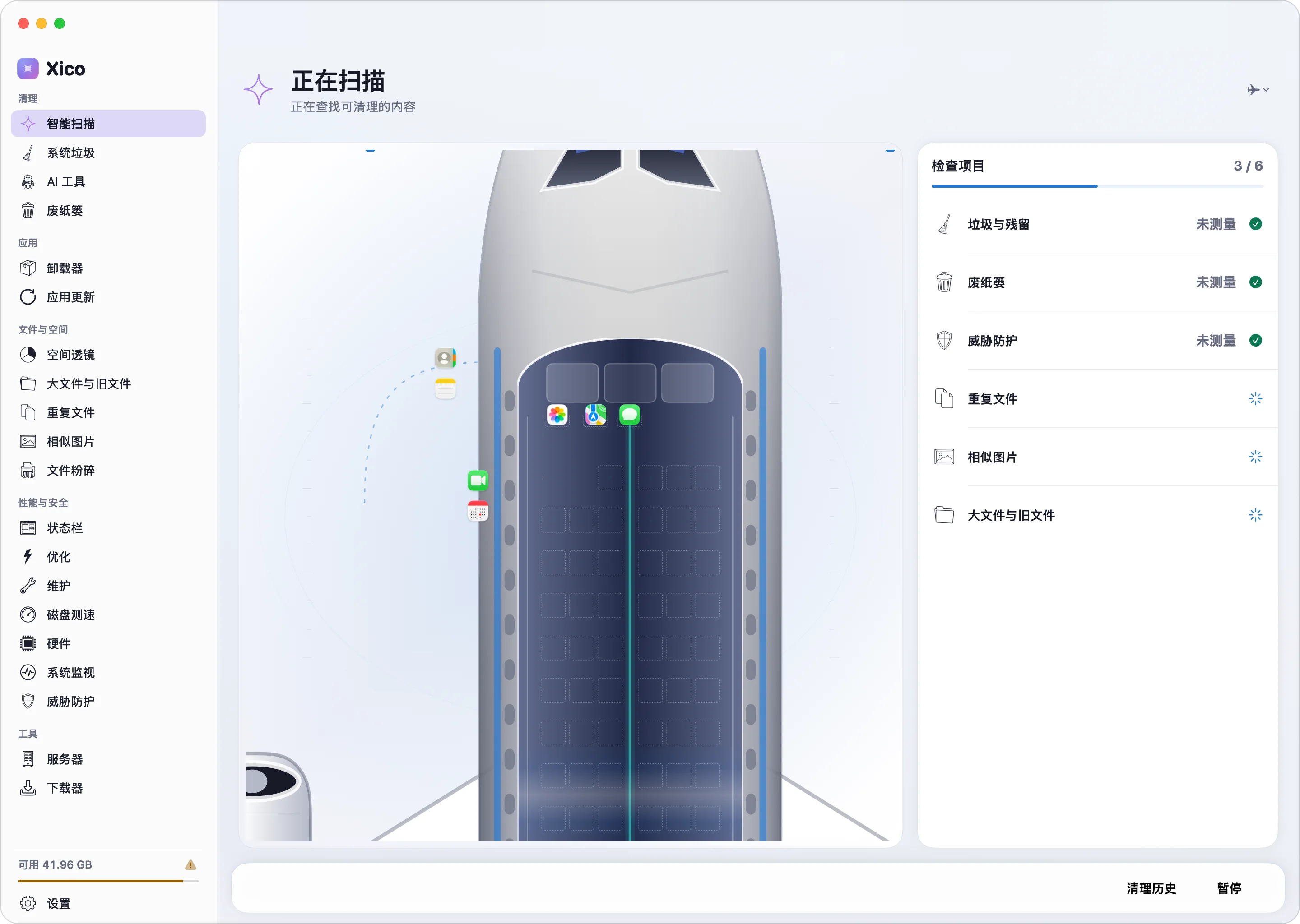
Intelligenter Scan
Ihre Apps. Beim Boarding.
Während der Scan läuft, steigen Apps mit Funden ein wie Passagiere – und der Fortschritt zählt nur Prüfungen, die wirklich abgeschlossen sind.
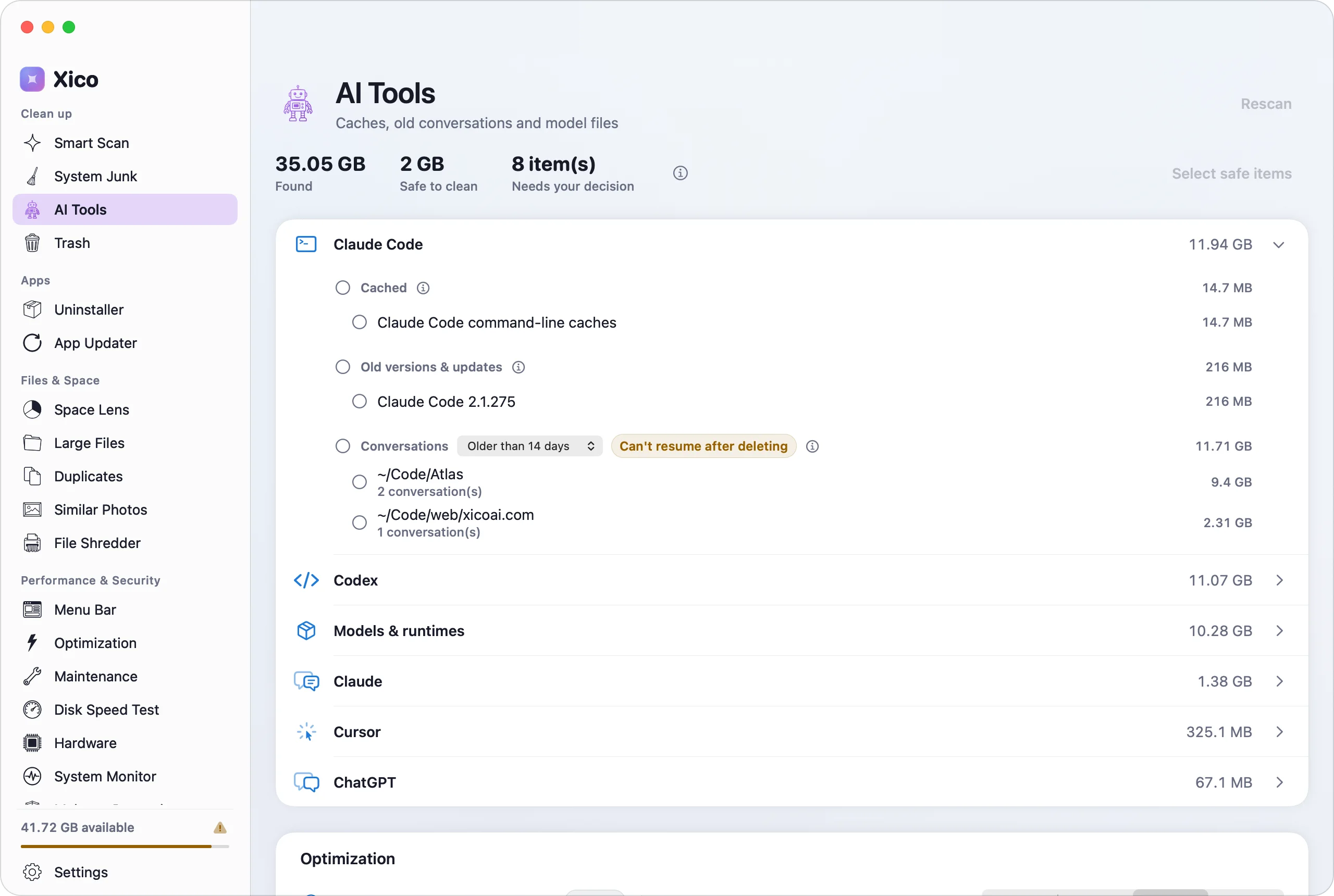
KI-Werkzeuge
Räumen Sie hinter Ihren KI-Werkzeugen auf.
Caches, alte Versionen und alte Unterhaltungen von Claude Code, Codex, Cursor und ChatGPT – Werkzeug für Werkzeug aufgelistet und nach Risiko sortiert.
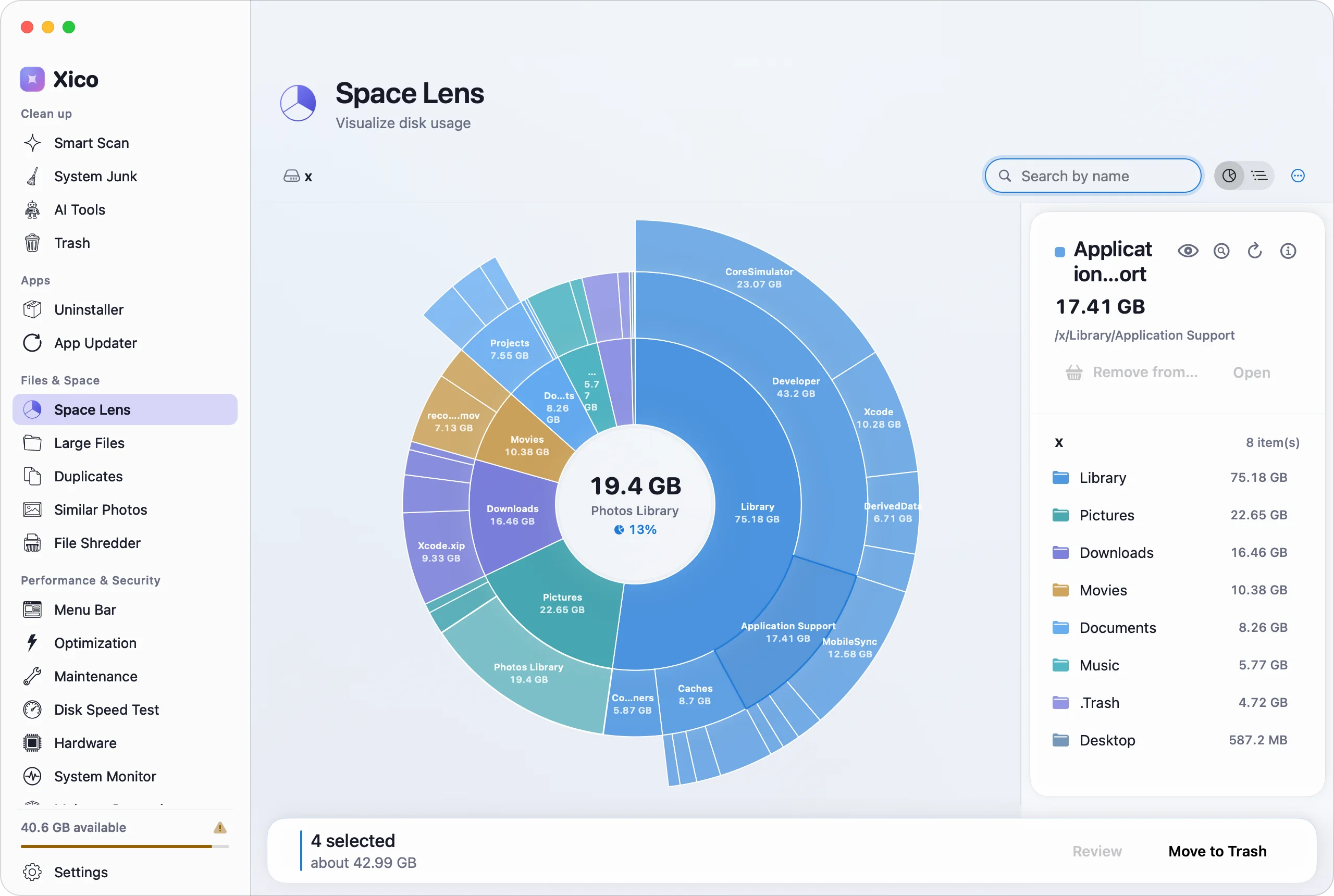
Space Lens
Sehen Sie, wo Ihr Speicherplatz geblieben ist.
Ein Sonnendiagramm zum Hineinzoomen breitet Ihr ganzes Volume vor Ihnen aus.
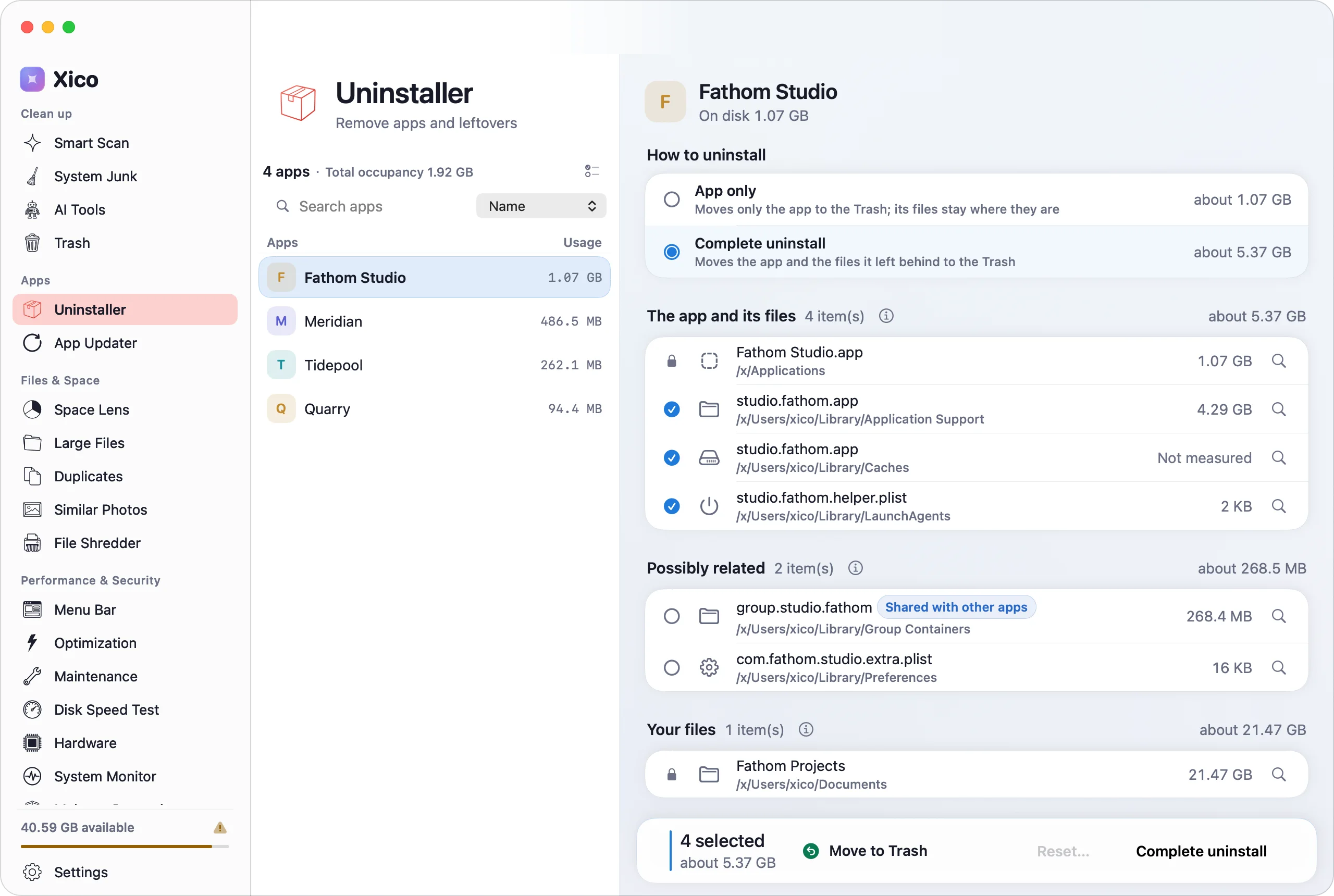
Deinstallation
Saubere Deinstallation. Mit Rückweg.
Apps wandern samt Caches, Einstellungen und Supportdateien in den Papierkorb – wiederherstellbar, bis Sie ihn leeren.
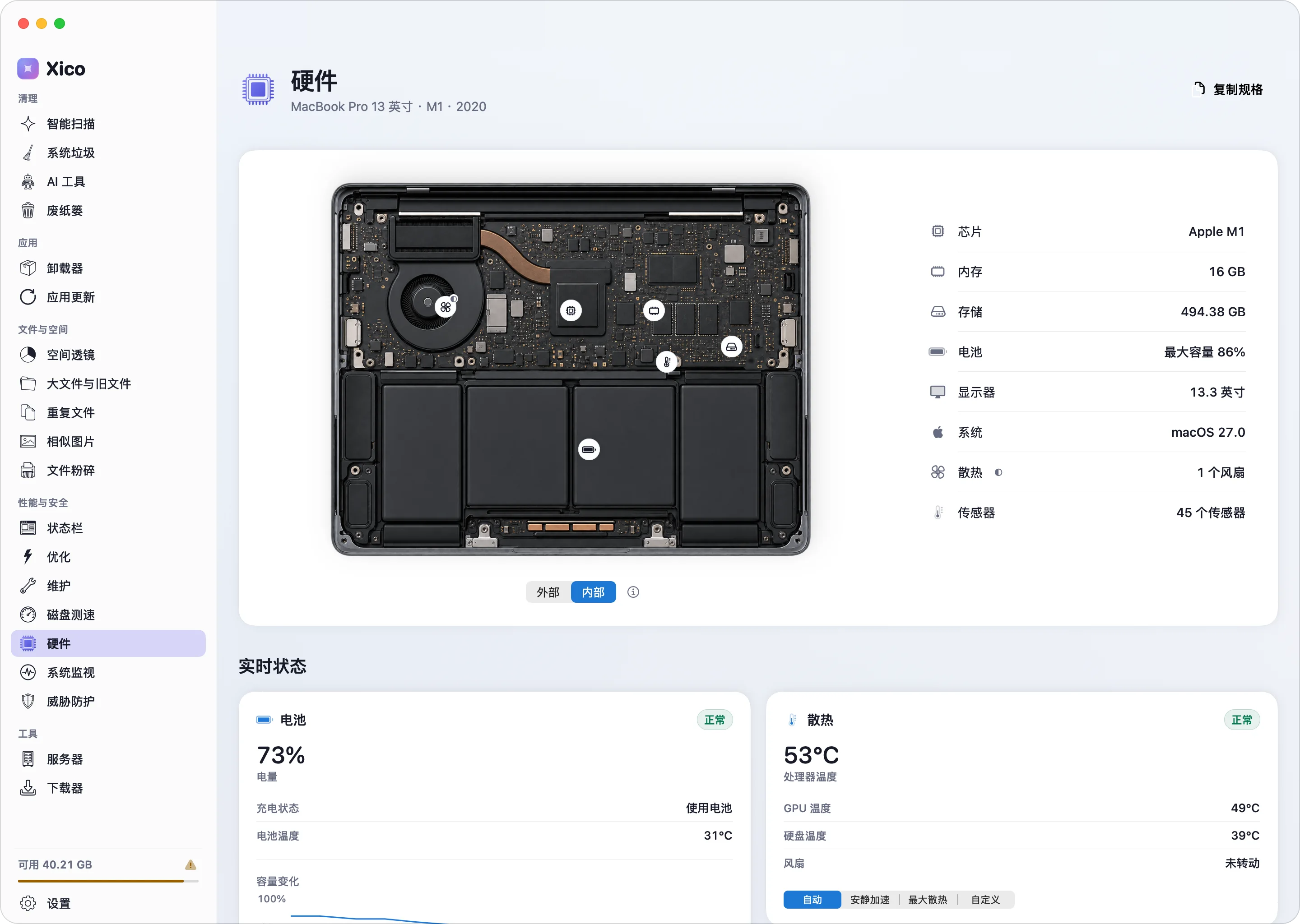
Hardware
Ein Blick in Ihren Mac.
Außen- und Innenansichten, Batteriezustand, SSD-Abnutzung und Lüfter – alles auf einer Seite.
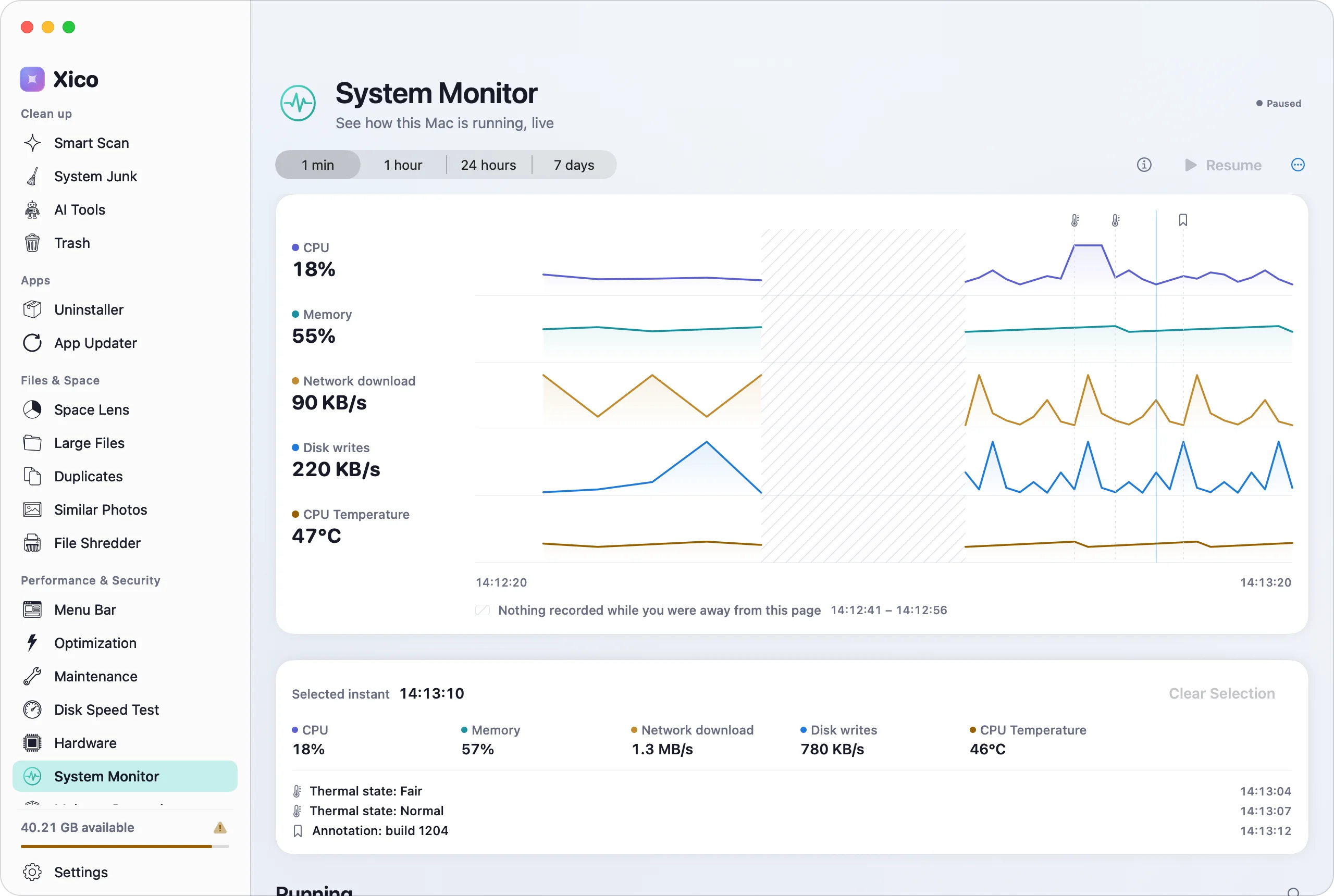
Systemüberwachung
Jede Verlangsamung hinterlässt Spuren.
CPU, Arbeitsspeicher, GPU, Netzwerk, Festplatte und Temperatur auf sechs Zeitleisten, nebeneinander.

Intelligenter Scan
Ein Scan, geflogen wie ein Flug.
Der Intelligente Scan prüft sechs Dinge auf einmal: Müll und Reste, den Papierkorb, Bedrohungen, Duplikate, ähnliche Fotos sowie große und alte Dateien. Jede App mit einem Fund steigt als Passagier ein.


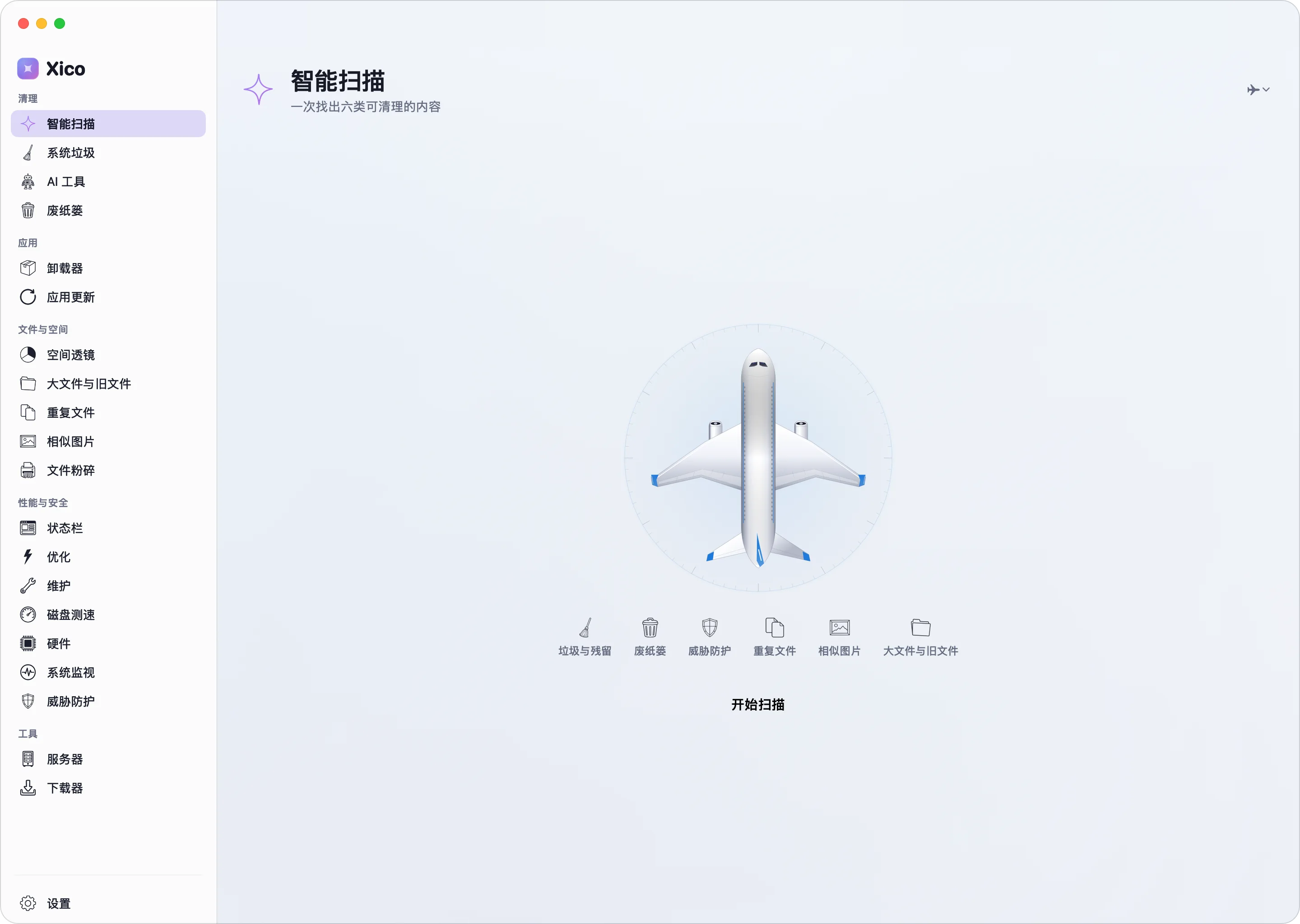
01·Gate
Ein Klick zum Start.
Sechs Prüfungen stehen gleichzeitig bereit. Starten Sie den Scan, und Xico übernimmt.
02·Boarding
Die Apps steigen nacheinander ein.
Das echte Symbol jeder App geht in die Kabine und nimmt Platz. Der Fortschritt folgt den Prüfungen, die wirklich fertig sind, und Sie können jederzeit pausieren.
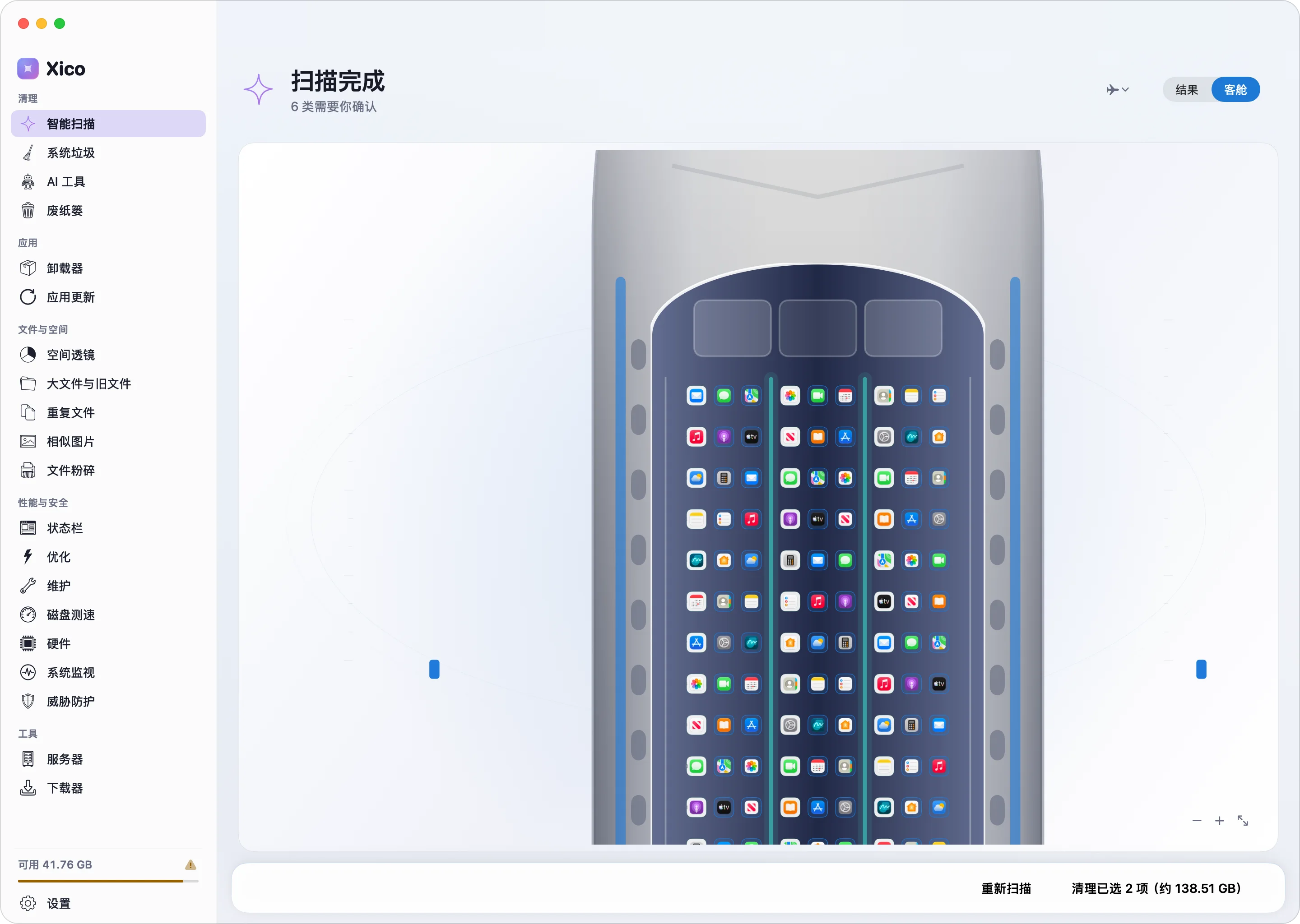
03·Volle Kabine
Die ganze Kabine ist Ihr Mac.
Das Flugzeug richtet sich nach der Zahl der Passagiere – von der 737 bis zum doppelstöckigen A380. Öffnen Sie einen beliebigen Sitz, um zu sehen, was bei dieser App gefunden wurde.
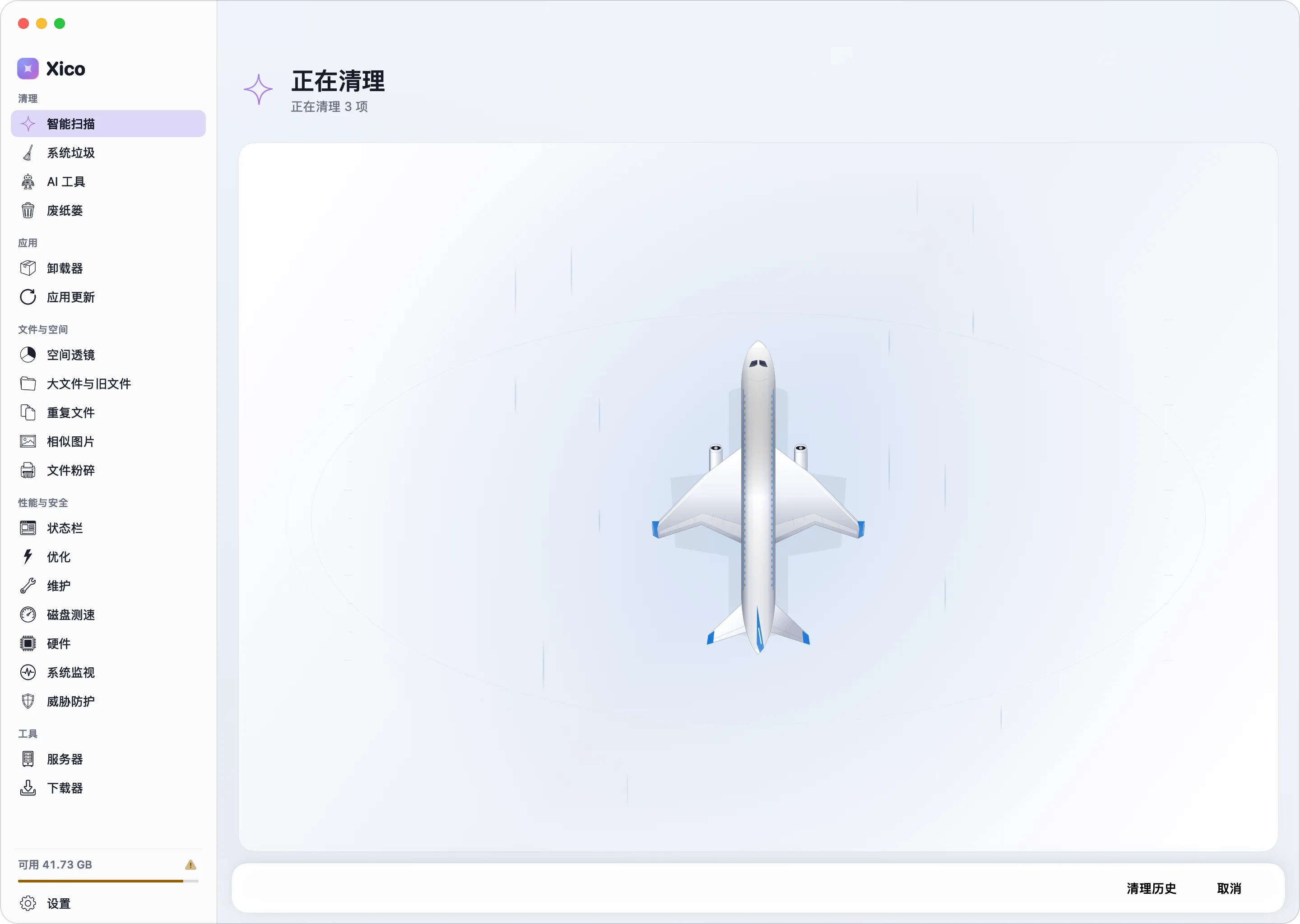
04·Flug
Abheben, aufräumen, landen.
Sobald Sie bestätigen, hebt das Flugzeug ab, fliegt und landet – und meldet dann, was entfernt wurde und was im Papierkorb liegt.
Erst alles sehen, dann entscheiden.
Die Ergebnisse sind in „Empfohlen“, „Braucht deine Prüfung“ und „Geschützt“ aufgeteilt. Nur empfohlene Einträge sind vorausgewählt; alles andere entscheiden Sie.

Auch der Mac von Entwicklern wird gepflegt.
Systemmüll findet abgeleitete Xcode-Daten, Geräte-Supportdateien und alte Simulatoren sowie Caches von Homebrew, npm, pip und anderen Paketmanagern. Gigabyte-große Xcode-Installer und -Archive tauchen unter „Große Dateien“ auf.

KI-Werkzeuge
Gemacht für den Mac im KI-Zeitalter.
KI-Werkzeuge wie Claude Code, Codex und Cursor sammeln still und leise Caches, alte Versionen, Gesprächsverläufe und Modelldateien an. Auf einem unserer eigenen Entwicklungs-Macs belegten sie mehr als 30 GB.
Claude CodeCodexCursorChatGPTClaudeWindsurfVS CodeOllamaLM StudioHugging Face

Sicher zu bereinigen
App-Caches, geladene Updates und alte Versionen. Sie lassen sich jederzeit neu erzeugen und enthalten keine Ihrer Daten.
Ihre Entscheidung
Alte Unterhaltungen, Sitzungen, Worktrees und Modelldateien sind nie vorausgewählt, und bei jedem steht, was das Löschen bedeutet.
Nie angetastet
Gedächtnis, Einstellungen, Zugangsdaten und Skills erscheinen nie in einer Bereinigungsliste.
Sie können auch festlegen, wie lange Claude Code Unterhaltungen aufbewahrt: 7, 14, 30 oder 90 Tage.
Space Lens
Sehen Sie, wo Ihr Speicherplatz geblieben ist.
Ein Sonnendiagramm zum Hineinzoomen breitet Ihr ganzes Volume vor Ihnen aus. Finden Sie die größten Ordner, ziehen Sie sie in den Sammelkorb und legen Sie sie gemeinsam in den Papierkorb.

Klone, harte Links und Dateien, die nur in iCloud liegen, sind gekennzeichnet – Speicher, den Sie gar nicht freigeben können, zählt nie als freigebbar.
Designs
Zwölf Designs. Wählen Sie Ihr liebstes.
Ein Design färbt Seitenleiste, Tasten und Diagramme, und Sie können es jederzeit in den Einstellungen wechseln.
Klarer Himmel

Apps
Leicht rein. Sauber raus.
Deinstallation
Apps wandern zusammen mit ihren Caches, Einstellungen und Supportdateien in den Papierkorb. Ziehen Sie eine App selbst in den Papierkorb, bietet Xico an, die Reste aufzuräumen.

App-Updates
Sehen Sie neue Versionen Ihrer installierten Apps an einem Ort. Updates, die in Xico installiert werden, werden vorher geprüft und bei einem Fehler zurückgerollt.

Dateien
Große Dateien und Duplikate, sortiert.
Große Dateien
Finden Sie große Dateien, die Sie seit Monaten nicht geöffnet haben – nach Größe und Datum der letzten Nutzung.
Duplikate
Exakt gleiche Inhalte. Jede Gruppe behält mindestens eine Kopie, und Klone werden erkannt.

Ähnliche Fotos
Apples Vision findet Serienbilder und ähnliche Fotos, auch im RAW-Format.
Datei-Schredder
Überschreibt Dateien dreimal mit Zufallsdaten und löscht sie dann.
Leistung
Was Sie sehen, können Sie verbessern.
Hardware
Außen- und Innenansichten, Batteriezustand und Kapazitätsverlauf, SSD-Abnutzung, Lüfter und angeschlossene Geräte – alles auf einer Seite.


Systemüberwachung
Sechs Zeitleisten für CPU, Arbeitsspeicher, GPU, Netzwerk, Festplatte und Temperatur – und eine Möglichkeit, den Prozess zu beenden, der aus der Reihe tanzt.

Menüleiste
Wählen Sie aus neun Live-Werten für Ihre Menüleiste und legen Sie fest, wie sie aussehen und wie oft sie sich aktualisieren.

Disk-Speedtest
Sequenzielles und zufälliges 4K-Lesen und -Schreiben, mehrfach gemessen für einen Median – und dazu, mit welchen Videoformaten Ihr Laufwerk mithält.
Dazu Optimierung und Wartung: Anmelde- und Hintergrundobjekte prüfen und Aufgaben wie das Leeren des DNS-Caches oder den Neuaufbau des Spotlight-Index ausführen.
Sicherheit
Ein Cleaner muss sich Ihr Vertrauen zuerst verdienen.
Erst prüfen, dann ausführen
Jede Bereinigung wird zu einem Plan, den Sie bestätigen, bevor etwas passiert. Einträge, die endgültig gelöscht werden, sind beim Bestätigen eigens gekennzeichnet.
Ihre Dateien kommen in den Papierkorb
Große Dateien, Duplikate, ähnliche Fotos und deinstallierte Apps landen im Papierkorb, wo Sie sie zurückholen können, bis Sie ihn leeren.
Geschützte Orte
Systemdateien, iCloud Drive, Mail, Nachrichten, Schlüsselbunde und Zugangsdaten sind immer tabu.
Bedrohungsprüfung und Quarantäne
Verdächtige Startobjekte und Apps werden geprüft, und alles in Quarantäne lässt sich wiederherstellen.
Ehrliche Zahlen
Schätzungen heißen „etwa“, was sich nicht messen lässt, heißt „nicht gemessen“, und das Verschieben in den Papierkorb zählt nie als freigegebener Speicher.
Lokale Verarbeitung
Scans und Analysen laufen auf Ihrem Mac. Ihre Dateien werden nicht hochgeladen.
Werkzeuge
Zwei weitere Werkzeuge, griffbereit.
Server
Verwalten Sie SSH-Server mit Terminals in Tabs, einem Dateibrowser, Portweiterleitung und Linux-Überwachung.
Downloader
Fügen Sie einen Link ein, um Videos, Audio und Bilder zu laden, die Sie laden dürfen.
Alles in einem
Eine App. Ein ganzer Werkzeugkasten.
Bereinigung, Speicheranalyse, Deinstallation, App-Updates, Systemüberwachung, Werte in der Menüleiste, Laufwerks-Benchmarks, Hardwarezustand, SSH und Downloads – wofür man früher mehrere Apps brauchte, erledigt jetzt eine native App.
SystembereinigungKI-Caches bereinigenSpeicheranalyseDuplikateÄhnliche FotosDeinstallation und ResteApp-UpdatesSystemüberwachungWerte in der MenüleisteDisk-SpeedtestHardwarezustandBedrohungsprüfungSSH-TerminalDownloader
Fragen und Antworten
Ist es sicher? Kann es etwas Falsches löschen?
Jede Bereinigung wird zu einem Plan, den Sie bestätigen, bevor er ausgeführt wird. Eine eingebaute Schutzliste bewahrt wichtige Systemdateien, und nur empfohlene Einträge sind vorausgewählt. Ihre persönlichen Dateien kommen in den Papierkorb und lassen sich wiederherstellen, bis Sie ihn leeren; Caches, die endgültig gelöscht werden, sind beim Bestätigen eigens gekennzeichnet.
Lädt es meine Dateien hoch?
Nein. Alle Scans und Analysen laufen lokal, und es werden keine Dateiinhalte hochgeladen.
Wie berechnet Space Lens die Festplattenbelegung?
Space Lens baut seine Hierarchie aus der tatsächlich belegten Größe jeder Datei auf. Harte Links werden ignoriert, APFS-Klone sind deutlich gekennzeichnet. Sie können bis zu einer einzelnen Datei hineinzoomen, sie in den Sammelkorb legen und in den Papierkorb verschieben, wo sie wiederherstellbar bleibt, bis Sie ihn leeren.
Was sind Systemdaten auf dem Mac und wie lösche ich sie?
Systemdaten (früher „Andere“) sind Caches, Protokolle, lokale Snapshots und Supportdateien von Apps unter macOS. Vieles davon lässt sich gefahrlos entfernen. Der Intelligente Scan von Xico Clean findet den freigebbaren Teil und trennt ehrlich, was Sie jetzt freigeben, von dem Speicher, den macOS selbst verwaltet – Sie prüfen jeden Eintrag, bevor etwas passiert.
Warum ist mein Mac langsam und wie beschleunige ich ihn?
Eine fast volle Festplatte, aufgeblähte Caches, zu viele Anmeldeobjekte und außer Kontrolle geratene Apps bremsen den Mac. Xico Clean gibt Speicher frei, entfernt sicheren Müll, und der Menüleisten-Monitor zeigt CPU, RAM und Datenträger in Echtzeit – so finden Sie die Ursache.
Wie räume ich meinen Mac auf und gebe Speicher frei?
Öffnen Sie Xico Clean und starten Sie den Smart Scan: In Sekunden findet er Systemmüll, Entwickler-Caches, große Dateien und Duplikate. Mit Space Lens sehen Sie Ihre ganze Festplatte als Visualisierung und erkennen sofort, welche Ordner den meisten Platz belegen. Nach der sicheren Bereinigung sind schnell einige bis mehrere Dutzend Gigabyte wieder frei.
Technische Daten
- Version
- 0.7.1 · 64,0 MB
- Voraussetzungen
- macOS 14 oder neuer
- Prozessor
- Apple Chips und Intel (Universal)
- Sprachen
- 11 Sprachen
- Vertrieb
- Mit Developer ID signiert, von Apple notarisiert
- Lizenz
- 15 Tage kostenlos testen, einmaliger Kauf
Einmal kaufen. Kein Abo.
Einzelplatz gilt für einen Mac, Familie für bis zu fünf. Testen Sie zuerst 15 Tage lang alles kostenlos.
Ein Neustart für Ihren Mac.
Laden Sie es und testen Sie alle Funktionen 15 Tage lang kostenlos.
Version 0.7.1 · Erfordert macOS 14 oder neuer · Apple Chips und Intel · 15 Tage kostenlos testen · 64,0 MB